Thursday, March 20, 2014

Cara Install BBM for Android di PC


Cara Install BBM for Android di PC


Kali ini saya akan membagi ilmu tentang PC kita. nhah ,,, sekarang ini sedsng menjamur"nya hp yang ber-OS android. dan yang baru adalah aplikasi blackbery mesenger (BBM) yang merupakan aplikasi yang dulunya hanya dimiliki android saja kali ini sudah bisa diinstall di hp android.

Semenjak dirilis beberapa bulan yang lalu BBM For Android ini sudah memiliki daya tarik sendiri di masyarakat, ini terlihat dari tingkat orang yang mengunduh apliasi ini di website resmi Blackberry ataupun di webstore seperti apps store, google play, dll semakin hari semakin bertambah banyak dan akan terus naik setiap harinya. Namun belakangan ini ada kabar gembira dari Blackberry selaku operator dari BBM For Android, mereka menyebutkan bahwa BBM For Android akan siap memasuki lintas platform, jadi bagi anda yang tidak memiliki android dibawah type 4.0 dan yang tidak memiliki handphone atau smartphone patutlah bersyukur karena aplikasi ini akan hadir pada versi PCnya. BBM for Android Dengan dirilisnya BBM For Android lintas platform maka sekarang kita bisa menggunkan pihak ketiga sebagai perantara agar kita bisa menggunakan aplikasi ini, salah satu perantaranya adalah anda bisa menggunakan emulator Android seperti Android SDK, dll. Dan untuk lebih mempermudah anda untuk bisa menginstall aplikasi ini maka kami akan mempertikan tips dan trik untuk menginstall BBM For Android di PC, untuk lebih jelasnya bagaimana cara menginstall BBM For Android anda bisa simak keterangan dibawah ini.

Cara Download dan Install BBM di PC :

1. Download dan ekstrak Android SDK (Software Development Kit) melalui LINK INI
2. Download dan ekstrak APK dari BBM For Androiddi PC melalui LINK INI
Setelah persiapan sudah dilakukan seluruhnya maka langkah berikutnya adalah mengaktifkan dan menginstall BBM BBM For Androiddi PC anda, langkahnya seperti berikut :

  1. Masuk ke folder di mana Android SDK diekstrak atau adt-bundle folder. 
  2. Jalankan SDK Manager.exe Sebuah window akan muncul, kemudian pilih Tools>>Manage AVDs. 
  3. Buat sebuah perangkat Android virtual melalui menu Create>>New Android Virtual Device dengan memori RAM sebesar 512MB. 
  4. Setelah itu mulai menciptakan Virtual Device untuk instalasi BBM di PC. 
  5. Kopi file BBM for Android yang telah di-download ke folder tempat Android SDK diekstrak, tepatnya di folder /sdk/platform-tools/ Beralih ke folder /sdk/platform-tools melalui Windows Explorer. 
  6. Pilih file kemudian klik kanan dan pilih Open Command Prompt (Windows 8) atau tekan tahan tombol Shift dan klik kanan pada folder platform-tools dan pilih Open Command Prompt Window Here. 
  7. Ketik perintah “adb install BBM.apk” tanpa tanda kutip. 
  8. Tunggu beberapa menit, PC sedang melakukan proses instalasi BBM for Android di PC melalui Virtual Device yang telah kita buat tadi. 
  9. Buka BBM melalui App launcher. 
  10. BBM for PC dengan menggunakan BBM for Android dan SDK siap digunakan. 
Itu saja sob yang saya bagikan sekilas tentang bagaimana cara menginstall BBM For Android anda, jika anda masih bingung untuk menginstall aplikasi ini anda bisa melihat Cara install BBM di PC disini atau melihat video dibawah ini agar lebih faham. Semoga artikel ini dapat bermanfaat dan bisa membantu anda terimakasih.

Wednesday, March 19, 2014

Cara install UltraISO 9.5.3.2900 full version


Good night sobat,
lanjut buat bagi-bagi info tentang komputer kita. yaaah,, buat nambah koleksi aplikasi komputer/laptop kita aja...hehehehehe,, Tapi ini juga sangat penting juga kok.
 
Kali ini saya akan berbagi ilmutentang cara install UltraISO 9.5.3.2900 full version. Saya install UltraISO 9.5.3.2900 full version ini di windows 8. tapi untuk windows 7 juga sama aja kok.
oklek,, langsung saja ya sobat ini dia tutorial cara install UltraISO 9.5.3.2900 full version:

1. Yang pasti siapkan dulu file master UltraISO 9.5.3.2900 di komputer kalian, bagi yang belum punya bisa kalian download DISINI, Dan jangan khawatir juga di file yang akan kalian download ini udah ada KEYGEN nya juga kok.

2. Langsung cari file setup.exe dan double klik. seperti tampilan dibawah ini. dan langsung saja klik next.
3. kemudian akan tampil bagian aggreement centang yang I ACCEPT THE AGREEMENT. dan klik next
4.setelah itu akan muncul tampilan untuk meletakkan hasil instalasi nanti. biarkan aja defaultnya di direktory c dan klik next.

5.selanjutnya klik next aja.
6. langsung next terus karena pada bagian ini hanya pilihan meleakkan shortcut ultraiso yang sudah diinstall tadi.
7. oke file ready to install. silahkan klik INSTALL aja.
8. Tunggu sampai proses installasi selesai.
9. Proses installasi selesai langsung saja klik finish.
oke sobat proses instalasi selesai , ini masih dalam keadan trial jadi harus di cari serial numbernya dulu biar full version.

didalam folder yang sudah kalian download tadi udah ada file keygennya juga.

Extract file keygen yang ada dalam folder  UltraISO 9.5.3.2900 full version tadi kemudian jalankan keygennya. isi kan nama kalian pada kolom nama, kemudian klik generate dan secara otomatis pada kolom serial number akan muncul serial numbernya.
Selanjutnya buka ultraiso yang udah diinstall tadi kemudian akan muncul peringatan seperti dibawah ini:

Kemudian klik saja enter registration code dan isikan nama yang sama seperti saat menjalankan keygen tadi dan serial numbernya juga . Dan langsung klik oke. 

Selesai sudah proses  install UltraISO 9.5.3.2900 full version nya. kali ini sudah full version jadi sobat udah tenang menggunakannya. 

Download UltraISO 9.5.3.2900 full version

Tuesday, March 18, 2014

Sejarah Oracle

Database Oracle adalah Database relasional yang terdiri dari kumpulan data dalam suatu sistem manajemen Database RDBMS. Perusahaan Software Oracle memasarkan jenis Database ini untuk bermacam-macam aplikasi yang bisa berjalan pada banyak jenis dan merk perangkat keras komputer (platform). Oracle didirikan pada tahun 1997 lewat perusahaan konsultasi bernama Software Develotment oleh 3 orang programer. Diantaranya Bob Miner, Ed Oates, dan Larry Ellison yang menjabat sebagai CEO (Chief Executive Orricer) selama beberapa tahun sampai saat ini. Perusahaan ini berkonsentrasi pada pembuatan database server di mainframe. Kisah sukses Oracle corp terkait dengan sejarah dan teori database rasional. Teori database rasional diperkenalkan hampir secara simultan oleh Edgar F.codd dan seorang pemula lain yang kurang dikenal pada tahun 1960. Larry melihat perkembangan teori model relasional dan implementasi database rasional dalam DB 2. Ia yakin bahwa model relasional adalah “way of the future”. Dan memutuskan untuk mengimplementasikan model rasional di produk Oracle. Sekitar pertengahan tahun 1980an, Larry mendiversifikasi produk oracle (versi 6.X) keluar main frame, yakni ke sistem operasi unix. Selanjutnya tahun 1996 oracle corp mendiversivikasi Oracle (versi 7.X) ke sistem operasi novell netware, windows NT, dan Linux (versi 8.X tahun 1997). Mulai pertengahan tahun 1990an oracle corp mulai membuat juga produk-produk nondatabase-server seperti application server (web DB, OAS), development tool (Oracle Developer, Oracle Designer), dan application suite (Oracle Apps). Pengertian Oracle. Oracle adalah relational database management system (RDBMS).Untuk mengelola informasi secara terbuka, komprenensit dan terintegrasi.
      Oracle server menyediakan solusi yang efisien dan efektif, karena kemampuannya dalam hal sebagai berikut:
1. Dapat bekerja di lingkungan client / server (pemrosesan terbesar)
2. Menangani manajemen space dan basis data yang besar
3. Pemrosesan transaksi yang tinggi
4. Mendukung akases data secara simultan
5. Menjamin ketersediaan yang terkontrol

Namun selain kelebihan diatas, database Oracle juga memiliki kekurangan-kekurangan diantaranya adalah sebagai berikut: Kukurangannya :
1.Membutuhkan spesifikasi hardware yang tinggi untuk dapat menjalankan software DMBS Oracle supaya berjalan dengan stabil.
2. Data yang bertambah ukurannya akan mengalami kelambatan proses, jadi harus ada database management.
3. Merupakan software DMBS yang paling mahal, paling rumit, dan paling sulit untuk dipelajari. ( yang satu ini memang ada benarnya tetapi untuk orang yang tak ada niat :D ).

ohhh yaa,, yang pengen download sofware database Oracle silahkan klik aja  DISINI . Tapi setahu saya sieh software database Oracle ini tidak gratis looo,,,hhhhhh

Sekian dulu sob yang bisa saya tuliskan tentang oracle dan kelebihanya serta kekurangannya, semoga bermanfaat. dan tunggu postingan saya selanjutnya.

Monday, February 3, 2014

Cara Install WINRAR


kali ini saya akan berbagi ilmu tentang cara install winrar di komputer sobat. 
WinRAR adalah sebuah alat kompresi yang hebat dengan banyak fungsi yang terintegrasi yang dapat membantu anda untuk menata file kompresi.
WinRAR membuat anda unggul dalam bidang kompresi. Dengan membuat file arsip yang lebih kecil secara konsisten, WinRAR seringkali lebih cepat bila dibandingkan dengan produk kompetitor. Ini akan membuat anda menghemat ruang harddisk, biaya penyebaran DAN waktu kerja yang sangat berharga.
Maka dari itu kita harus memiliki software winRaR.Selanjutnya saya akan menjelaskan langkah-langkah menginstal winRAR
Langkah 1: DOWNLOAD WinRar ke komputer Anda. Pilih bahasa dan spesifikasi komputer anda.
 

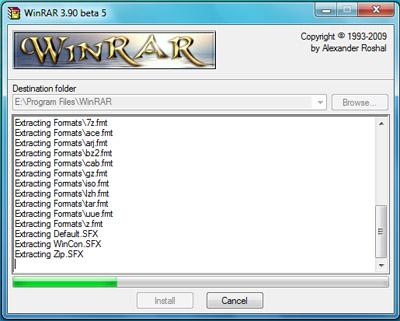
Langkah 2: WinRAR.exe Klik 2x. Kemudian Klik Install tombol di bagian bawah.


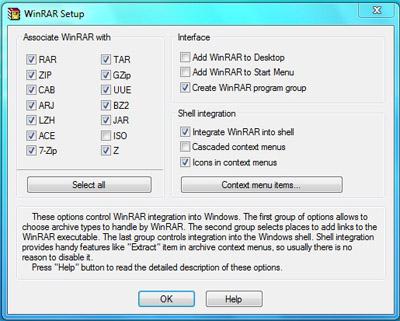
Langkah 3: Pilih format yang Anda ingin. Centang semua Kemudian Klik "OK"

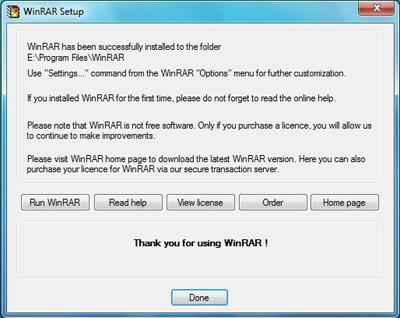
Langkah 4: Dalam dialog ini Anda memiliki lima pilihan, jika Anda ingin menjalankan winrar, klik Jalankan WinRAR tombol. Lalu klik "Done"

oke,,, selesai sudah proses instalasinya.. sekarang tinggal sobat enjoy menggunakannya...
yang belum punya masternya winrar bisa didownload disini

cara install microsoft office 2010 full version

MICROSOFT OFFICE 2010

     
Oke sobat, saya lanjutkan postingan ku menyambung yang postingan sebelumnya mengenai cara install microsoft office 2007 full version kali ini akan berbagi pengetahuan tentang cara install microsoft office 2010 yang merupakan kelanjutan atau generasi office setelah microsoft office 2007. berikut penjelasan singkat mengenai microsoft office 2010.
      selain itu saya juga akan menyertakan juga serial numbernya di akhir postingan ini.

Micosoft office 2010 adalah microsoft yang versi terbaru . Microsoft office  ini tidak banyak yang diubah, mungkin hanya ditambah dengan beberapa tampilan ribbon. Sistem operasi microsoft office tidak baik untuk digunakan pada windows 2000. Pada microsoft office 2010 juga mempunyai kekurangan yaitu hanya mempunyai masa aktif hanya sekitar 6 bulan.


oke,, langsung saja saya jelaskan langkah-langkah installasi microsoft office 2010 di PC sobat.
Langkah-langkah menginstall microsoft office 2010
1.Siapkan softwaare Microsoft Office 2010 bisa berupa dalam CD/DVD atau pun .rar
2.Jika menggunakan CD/DVD masukkan kedalam CD/DVD ROM, jika .rar extract file tsb
3.Pilih SETUP.EXE
4.Setelah klik setup, tunggu proses instalasi tersebut berjalan
49 Cara Mudah Install Microsoft Office 2010
5.Selanjutnya masukan product key, product key biasanya berjumlah 25 dijit yang Anda dapatkan sewaktu membeli aplikasi Micorosoft office, baik angka maupun huruf.
58 Cara Mudah Install Microsoft Office 2010
6.Centang pada tulisan “ I accept the terms of this agreement ”  lalu klik continue.
69 Cara Mudah Install Microsoft Office 2010
7.Setelah itu kita diminta memilih “ Upgrade ” atau “ Costumize ”,  kalau upgrade adalah untuk meng-install semua paket microsoft office 2010. Jika kita tidak memilih aplikasi semua, maka kita bisa menggunakan customize untuk memilih beberapa aplikasi yang kita butuhkan.
Lalu kita pilih upgrade seperti dibawah ini :
78 Cara Mudah Install Microsoft Office 2010
Sedang gambar dibawah ini kalau kita pilih customize :
87 Cara Mudah Install Microsoft Office 2010
Tetapi setelah kita memilih microsoft yang kita perlukan kemudian kita klik “ upgrade ”
8.Instalasi microsoft office 2010 akan berjalan dan tidak membutuhkan waktu yang cukup lama.
96 Cara Mudah Install Microsoft Office 2010
9.Setelah proses instalasi tersebut selesai Anda akan disuruh memilih antara go to office online atau close, tetapi yang kita pilih “ close ” karena untuk menyelesaikan proses instalalsi tersebut.
105 Cara Mudah Install Microsoft Office 2010
10.Instalasi mirosoft office 2010 telah selesai

berikut serial numbernya :
silahkan pilih salah satu:
VQCRC-J4GTW-T8XQW-RX6QG-4HVG4
OR V44DD-TMTDC-GPJWJ-WXKGK-7JW9T
OR VTM6G-YPQ9Q-BVYJQ-37RYH-R4X38
       3W3MQ-H7M6X-3WYP7-TPCH6-8G8T2
OR VB48G-H6VK9-WJ93D-9R6RM-VP7GT 
       H8BJQ-287VR-TY3WT-PB66J-MDGHW
       VFYWG-4BW2R-KXP8T-YMYVC-V94MJ
       VKC68-K7XK4-J7CTQ-FD98Q-VJW4R
OR  FBFPP-2XG6Y-FG9VH-DVQ2W-QJRCH
OR P8TFP-JGFMM-XPV3X-3FQM2-8K4RP
OR 2MHJR-V4MR2-V4W2Y-72MQ7-KC6XK 
OR FF0154DG8521W101 - FF543SF54101SFSF
OR  7XD2X-JWJ94-BCHBW-W9WXP-J2WPT
OR TV9PW-6RP6V-FDVP9-9GC78-Y4B4X
OR AD3XE-7FZDV-VMMB9-6M5SD-VODYF
OR 6CCCX-Y93YP-3WQGT-YCKFW-QTTT7
OR H746C-BM4VK-TWBB8-MVWH8-FXR32
OR Trial  V4933-88FR7-9P3KK-D2QF4-9M9CM
OR MQKCH-8YYRX-DQXCM-TCJRG-P6JQG


sekian postingan kali ini, semoga bermanfaat.  terimakasih.....

Cara install microsoft office 2007 full version

bissmilah, postingan pertamaku di blog.ku ini... oke sobat, kali ini saya mau ngeshare ilmu tentang cara menginstall microsoft office 2007 pada PC atau laptop kita.  microsoft office adalah sebuah paket aplikasi perkantoran buatan Microsoft yang mempunyai beberapa fungsi, diantaranya Microsoft Word (Pengolah Data), Microsoft Excel (Pengolah Angka), Microsoft Power Point (Presentasi), Microsoft Acces (Databases), dll. perkembangan ms.office  ini sangat cepat perkembangannya, mulai dari Ms Office 95, Ms Office 97, Ms Office 2000, Ms Office 2003, Ms Office 2007, dan Ms Office 2010. Berikut ini adalah cara menginstall ms.office 2007.

oke langsung saja berikut ini langkah-langkahnya:

  • 1. Masukkanlah CD Master Microsoft Office 2007 pada CD/DVD ROM2. Kemudian masuklah ke Explorer (Ctrl-E) dan Kliklah Icon CD/DVD ROM, setelah itu klik icon setup.


  • 3. Setelah itu akan muncul tampilan seperti di bawah ini.


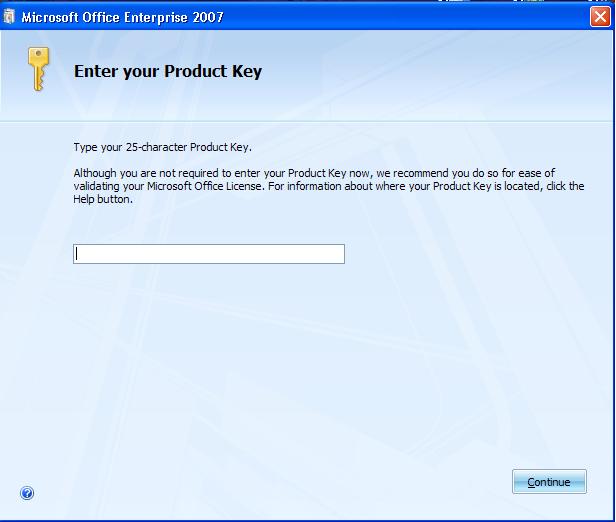
  • 4. Kemudian Installer akan meminta Anda mengisikan Product Key, isilah Product Key seperti yang terdapat pada CD Master Ms Office 2007 Anda.


  • 5. Selanjutnya Anda akan memilih Paket Installasi pada microsoft office 2007 yang akan di Install. Pilih Install Now (Menginstal semua paket aplikasi Ms Office 2007) atau Custumize (Memilih salah satu dari paket aplikasi pada Ms Office 2007).


  • 6. Kemudian Proses Installasi di mulai. Tunggulah beberapa menit untuk proses installasi ini.


  • 7. Proses Installasi selesai.


  • 8. Klik Close untuk menyelesaikan proses installasi.


setelah proses installasi kita bisa menggunakan microsoft office 2007 ini. tentunya dengan versi trial dulu ya sobat. agar full version kita harus mencari serial numbernya.
berikut ini juga udah saya siapkan beberapa serial number sesuai paket microsoft office 2007 yang kalian install:

Serial Number Office 2007 :
SN (pilih yang sesuai dengan office anda):
Office 2007 Enterprise :
KGFVY-7733B-8WCK9-KTG64-BC7D8
DBXYD-TF477-46YM4-W74MH-6YDQ8

Microsoft Office 2007 Standart :
CR2C6-TFWCQ-4FCT3-6DDVK-DWRMJ
KD3RD-TKY7Y-6QDP8-WXKX6-24BF3
B7MTR-PBJVD-47GWX-RJXTG-268PJ
JY46M-9BV6V-JJ2YH-JM6T8-2TR2D
QX8VX-QVF3W-MJ49F-6436K-PJ6WQ
UPDATE (8-05-10):
HRQ6C-6YW49-RB329-J2W37-9WTBT

Microsoft Office Small Business 2007 :
CKMPB-6B4QT-MG4C6-2VH4C-RDD43
HTPWX-FR6J8-2WBCQ-T63JR-3M8PD

Microsoft Office Home and Student 2007 :
B4MKP-KP9YP-7TBQ4-7T4XF-MTGWY
TXF6Y-H24H8-H8YHX-46DY2-HCPCD
RBRT6-KV6YX-687MH-34HKG-97HR3
P7FXC-C4XJJ-6224W-6WMX3-J8VVB


sekian dulu postingan dari saya,,, semoga bermanfaat yaa... terimakasih.
x


Copyright @ 2013 Hery Setiawan.